Mostrando entradas con la etiqueta software libre. Mostrar todas las entradas

lunes, 2 de diciembre de 2019

jueves, 1 de marzo de 2018

Charla Términos y Condiciones SFD 2012 - actualizada


Para el Software Freedom Day hice una charla debate sobre un tema que me preocupa: jamás leemos la licencia del software que instalamos, sea libre o privativo.

Versión actualizada, ahora con GIF animado.


Descarga:


https://www.dropbox.com/s/3i6rqudpmxla8sd/charla-tos2.zip?dl=0

http://www.mediafire.com/file/w9pbcjmud0epkq3/charla-tos2.zip


viernes, 27 de octubre de 2017

Charla "PowerPoint vas a morir wiii"


Dado que el evento BarCamp donde pensaba presentarla está agotado, la comparto, espero que les sea útil.

Durante estos meses he ido a varios eventos, buscando información y asesoramiento para mis proyectos, y he visto toda clase de presentaciones sin ningún criterio estético, y en alguno casos poca organización del contenido.

Investigando un poco he encontrado personas que se oponen conceptualmente al uso de PowerPoint, y articulos que lo defienden.

Si bien considero que hacer un buen acompañamiento audiovisual está dentro de la competencia del diseñador, es difícil que alguien delegue el trabajo en un profesional. Pero si puedo hacer un trabajo de consultoría o workshop en el tema.


Descarga directa


en issuu


viernes, 13 de octubre de 2017

Mapa de licencias y Proyecto Vamox en Acamica Tour MDQ


Quienes ya han visto algunas charlas mías anteriores habrán visto que hice un gráfico para explicar Copyright y Copyleft, y hacía tiempo que tenía en la cabeza hacer una versión más artística, levemente inspirada en el mapa del Señor de los Anillos de Tolkien.

Mi idea es que esta sea la primer versión, todo comentario, corrección y critica será bienvenido para hacer una versión mejor, una ilustración que valga la pena imprimir como poster.


Descarga:


Ver mapa interactivo online:


Además preparé una charla en la que sinteticé el proceso de desarrollo de Vamox, desde 2006 en adelante, y las dificultades que hemos tenido en el camino. Personalmente me ha servido para pensar como mantener el proyecto activo, siendo coherente al manifiesto que escribimos hace 10 años, pero no encerrarme, pensar en que temas le interesa a la gente que no es un fundamentalista del Software Libre, pero con gusto usa soluciones libres cuando sirven.

Descarga:


Ver charla online:


sábado, 16 de septiembre de 2017

[Tutorial] Inkscape + JessyInk = presentaciones dinamicas

 
 versión en video (lista de reproducción)


Versión en texto

Manual en PDF, ejemplos y componentes


Introducción

Esta es una guía para explicar como utilizar las funciones de JessyInk, es necesario tener un poco de experiencia usando Inkscape


Que es inkscape?

Un programa de ilustración vectorial, que utiliza como formato nativo el Standard Vector Graphic (SVG) que es norma ISO y es posible verlo en un navegador web.


Que es JessyInk?


Una extensión para inkscape que agrega código javascript al archivo SVG. Le agrega funcionalidades que lo convierten en una presentación, similar a Prezi o Sozi (también disponible en inkscape), Cada capa se convierte en una página, y también se puede agregar movimiento de cámara similar a Prezi.


NOTA: Inkscape 0.92.2 corrige el problema de las vistas en el navegador Chrome, si usa una versión anterior es necesario editar el archivo SVG con un editor de texto y agregar un código al final del archivo.


Definiciones básicas

En el menú extensiones de inkscape podemos ver un item JessyInk, y dentro algunos items:


Instalar/Actualizar: Instalar el código de JessyInk en el archivo SVG

Efectos: Animación que tiene un objeto o grupo de objetos.

Combinaciones de tecla: Ver / modificar los atajos de teclado.

Transiciones: Efecto de transición entre una página y la siguiente.

Gestos de ratón: Ver / modificar los controles para modificar la presentación con el mouse. Es importante desactivarlo si se van a hacer presentaciones con enlaces, pero es muy práctico para controlar la presentación con un mouse inalambrico como si fuera un control remoto.

Auto textos: Campos dinámicos de texto como el número de página.

Diapositiva maestra: una hoja hoja cuyo contenido se repite en todas las páginas de la presentación.

Resumen: información del archivo.

Desinstalar/eliminar: Eliminar el código de JessyInk para que vuelva a ser un documento con capas.

Video: herramienta para incrustar videos en la presentación.

Vista: define el movimiento de la cámara a través de objetos que definen la posición, rotación y tamaño.


Funcionalidades


Modo Dispositiva
Por defecto, es el modo de navegación de la presentación. Es posible avanzar la presentación con las flechas o la barra espaciadora, Las teclas de inicio y fin irán a la primera y última página.

Modo dibujo (tecla d)
Es un modo que permite dibujar sobre la presentación, como para hacer notas, aclaraciones, o usarlo como un pizarrón digital.

Modo indice (tecla i)
Sirve para ver varias páginas a la vez, seleccion con el teclado o mouse a cual queremos ir.

Control a través del mouse
Puede ser más cómodo maneja la presentación con el click del mouse o con la rueda de scroll (en este último las vistas no tienen animación).


Ventajas

  • Libertad de dibujo de Inkscape, sin tener que exportar a otro programa.
  • Cómodo para convertir otros diseños en presentaciones.
  • Cada capa se convierte en una página, y se puede hacer vistas (movimiento de cámara)
  • Es posible generar enlaces internos y links externos.
  • Es posible controlarla con teclado o mouse.
  • Modo dibujo para usarlo como pizzarón digital.


Desventajas

  • Es más complejo que usar Impress.
  • Efectos de transiciones simples.
  • Los cuadros de texto con formato no funcionan en algunos navegadores.
  • No tenemos ninguna referencia visual cuando ponemos una vista o efecto.

  • El visor de video no funciona bien en Chrome (Corregido en inkscape 0.92.2)  


Crear presentaciones


Pasos previos


Instalar jessyInk en el archivo SVG


Menú extensiones / JessyInk / Instalar-actualizar...

Click en Aplicar.


Preparar el documento


Cambie el formato de la presentación para que se vea bien a pantalla completa.

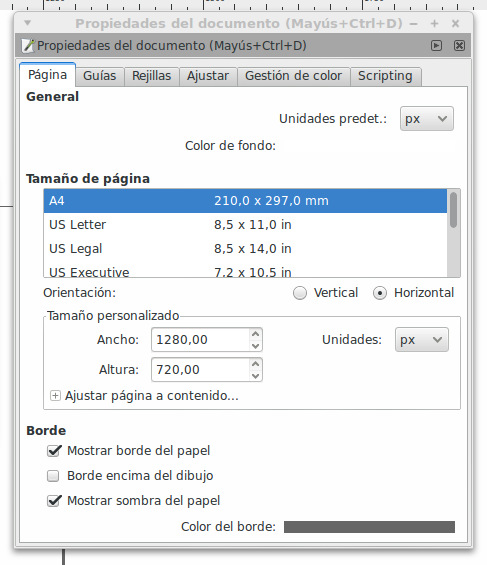
Menú  Archivo / Propiedades del documento

En el tamaño elija un formato 4:3 o 16:9 dependiendo de la resolución en la que se proyectará.


Agregar metadatos


Archivo / Metadatos del documento

Al verlo en un navegador, es posible cambiar el titulo de la presentación, y agregar campos que ayuden a indexar la presentación en ellos buscadores web.


Diseño básico

La ventaja de usar Inkscape es la libertad para generar gráficos y textos. Podemos usar una grilla y guias para organizar y mantener el estilo.

Es posible organizar toda la presentación en una sola capa, cambiando la posición de la cámara, en diferentes páginas, o una combinación de ambos.

Se le puede poner cualquier nombre a las capas, personalmente prefiero poner algo fácil de escribir porque después hay que escribir el nombre de las capas para agregar transiciones. Además prefiero numerarlas empezando por el número 0, para tener una referencia cuando quiera agrear links entre páginas.


Vistas


Una de las funcionalidades que más deseadas de Jessyink es poder hacer zoom y rotación sobre la presentación, que al ser vectorial no pierde calidad. Para lograrlo se le asigna a un grupo de objeto el rol de vista, que durante la presentación es invisible. Personalmente uso rectángulos en proporción 16:9 para tener control sobre la vista.

Además es posible asignar la vista a un grupo de objetos, cosa que es útil para generar un grupo con un número que sor sirva para ver el orden.
Por defecto la vista 0 es la vista de la página completa.


Efectos


Es posible hacer que un grupo de objetos sea invisible y que luego aparezca o viceversa. En conjunto con las vistas se puede utilizar para diferentes efectos como mostrar textos al hacer zoom a un detalle o hacer desaparecer objetos al alejarse.

No tenemos muchas opciones, pero son bastante prácticas:
  • Ninguno: no hay efecto, siempre es visible. Sirve para sacarle un efecto a un grupo.
  • Aparecer: visible de manera instantánea.
  • Desvanecer:  fade-in o fade-out al que podemos asignar la duración
  • Saltar: el grupo de objetos se mueve hasta su posición.


Transiciones (entre páginas)

Entre página y página es posible definiar la transición de entrada y salida. Las opciones disponibles son las mismas que en efectos.
La diferencia es que es necesario indicar el nombre de la capa, por eso prefiero mantener nombres simples en el que solo cambie el número.


Control por teclado / mouse

Por defecto se activan controles para manejar la presentación, cambiar de modos y otras funcionalidades.


Agregar links

En inkscape es posible crear enlaces que funcionan al ver el SVG en un navegador web. En combinación con jessyInk se convierte es una poderosa herramienta para generar contenido interactivo y evitar la navegación lineal que es uno de los problemas que tienen los slides convencionales.

Importante: desactive los controles por mouse, sino al hacer click va a cambiar de hoja en vez de abrir el link


Agregar enlaces a sitios externos


Para crear un enlace cree un rectangulo para definir el tamaño del botón (puede hacerlo transparente si quiere) use tengo o un diseño para identificarlo, cree un grupo (Ctrl-G).

Seleccione ese grupo, haga click derecho del mouse y seleccione  “Crear enlace”.


Nuevamente botón derecho, propiedades del enlace. Eso nos va a abrir un panel lateral con los parámetros del enlace:


Los nombres de los campos les van a sonar conocidos a quienes trabajen en diseño web:


  • href: la dirección web “http://...”
  • Objetivo: Si queremos que el enlace se abra en otra ventana, hay que poner “_blank”
  • Titulo: Descripción que queremos que aparezca cuando pasamos el mouse sobre el enlace.


Enlace entre páginas del documento


Se crea un enlace de la misma manera que en el paso anterior, pero en href debe poner

  • javascript:slideSetActiveSlide(0)

Donde “0” debe ser reemplazado por el número de la página.

(la numeración de las páginas empiezan en 0, así que la segunda es 1, etc)


Enlace a la vista siguiente


Se puede hacer un botón para avanzar a la vista siguiente. Esto es útil para que las presentaciones funcionen en dispositivos móviles si desactivamos el mouse (o tap) para pasar la presentación.

Creamos un grupo, lo convertimos en enlace y en el campo href:

  • javascript:javascript:dispatchEffects(1)


GIF

Es posible incrustar o enlazar un .gif animado de la misma manera que una imagen, y la reproducción es automática.


Video


El applet de video permite poner un clip en un formato que soporte nuestro navegador web, como por ejemplo OGG. Cuando el SVG en un navegador, le agrega los controles propios del browser, hacer click derecho para más opciones, etc. En este momento el video funciona bien en Firefox, pero con problemas en Chrome.


Extensiones / Jessyink / Video...

Al agregar un objeto video, aparece un grupo de objetos: un cuadro gris y un campo de texto. El primero debe ajustarse al tamaño del clip y el segundo la dirección al archivo.

Para seleccionar objetos que están dentro de un grupo, use la tecla “Ctrl” + click izquierdo. En el caso del rectángulo gris, puede usar los parámetros del objetos rectánculo para cambiar la ubicación y tamaño, para que tenga la misma proporción que el video.

El cuadro de texto donde está la ubicación se debe cambiar por la dirección donde está el video.ogv. Si es en la misma carpeta sería "vid.ogv", si está en una subcarpeta "videos/vid.ogv", etc.


Página maestra


Podemos definir una capa para que quede se repita en el fondo de las demás páginas.


Funciones extras

(Requiere saber algo de código XML / CSS) Como se trata de un archivo SVG, hay algunos cambios que se pueden hacer editando el código XML, cosa que no es demasiado difícil si saben algo de diseño web.


Corregir bug de las vistas en Chrome


Un cambio en el que el motor Webkit maneja ciertos elementos, hizo que las vistas en Jessyink se vieran mal. Si hizo la presentación con una versión de Inkscape anterior a 0.92.2 y las vistas no funcionan, es necesario editar el archivo SVG, agregando el siguiente código:

/** `SVGElement.getTransformToElement` polyfill
*/
SVGElement.prototype.getTransformToElement = SVGElement.prototype.getTransformToElement || function(elem) {
return elem.getScreenCTM().inverse().multiply(this.getScreenCTM());
};


Linkear tipografías


El problema que tienen las presentaciones de Inkscape + JessyInk es que usan las fuentes tipográficas que estén en el sistema, si el que lo ve no las tiene instaladas puede tener problemas con algunos textos.

La solución más convencional es convertir todos los textos a trayectos, pero eso tiene dos problemas: el archivo es mucho más pesado y el texto no se puede editar.

La solución que encontré es linkear las fuentes con un poco de código CSS, insertado entre las definiciones básica del archivo
y las definiciones de degradados


En este caso usé la fuente Roboto. También podría haberlo linkeado con Google Fonts, pero de esta manera la presentación funciona completamente offline.

Imágenes con enlaces relativos


Cuando uno agrega una imagen a la presentación y la linkea, el enlace es absoluto, es decir en linux va a ser “home/usuario/carpeta/archivo”, o en windows “C: /capeta/...”

Si la presentación solo se va a ver en su máquina, no va a tener problema, pero si quiere ponerla en la web es necesario que los enlaces sean relativos al SVG, por ejemplo si pongo la imagen en una subcarpeta, el enlace sería “images/imagen.jpg”.

Personalmente uso el editor web Geany, pero se puede usar cualquier editor de texto que tenga la función de buscar y reemplazar, para cambiar los enlaces absolutos a relativos, y que la presentación funcione en otras máquinas y online.

Advertencia: Cuando abra el SVG con inkscape es posible que vuelva a cambiar las direcciones de las imágenes.
Links

martes, 26 de julio de 2016

[charla] modelos de negocios del Software libre

Charla Software libre como modelo de negocios (10/10/15) 


Es muy complejo salir de una visión utópica del software libre, como una postura ideológica, simplemente hablando de la libertad,. Se menciona la gratuidad, pero no se explican los modelos comerciales que compensan la falta de licencia por máquina con diferentes modelos de ingresos de dinero.

domingo, 1 de mayo de 2016

Software en el ámbito educativo

El debate sobre que contenidos y que herramientas utilizar en el ámbito educativo me parece muy interesante. Yo estudié en un ámbito donde el tema de software no se encaraba de manera frontal, y luego de las encuestas que hicimos pudimos comprobar que algunos eran autodidactas mientras que otros habían estudiado por fuera de la Universidad.

Eso no es nada con las historias de terror que me han comentado en otros ámbitos donde les dan un CD con los programas truchos, o les dicen que se copien una versión portable de un programa propietario, incluso toda una sala de informática con programas instalados ilegalmente que un día se bloquaron.

No solo es una cuestión de precio y legalidad, incluso sin ser programador, puedo tener mucha mejor comprensión sobre como funcionan las herramientas, y en algunos casos mucha más cercanía para pedir funcionalidades.

Sobre las herramientas de diseño he intentado investigar cada funcionalidad que me parecía importante, encontrar una herramienta libre que sea equivalente, en lo posible mejores a software pago.

Lo que no sé como comprobar es porque me dicen que no se pueden acostumbrar a usar ciertas aplicaciones. Por ejemplo GIMP resulta muy incomodo para algunos, y no sé si es que no tiene instalado los plugins que necesita, la interfaz es demasiado diferente a lo que está acostumbrado. Mi problema es que llevo casi 10 años usando GIMP, y tengo exactamente el mismo problema cuando me ponen detrás del soft privativo lider. (Hace un tiempo escribí que no encontré como rotar la capa, cosa que seguro se puede, pero si lo hubiera juzgado como lo suelen hacer con el S.L. hubiera dicho "no se puede hacer"). En la Universidad Paris 8 están usando Krita, y en la UNLP aparece 5º en un ranking sobre compromiso con el  Software Libre (supongo que en Informática, no sé en otras Facultades)

Después entra en discusión porque enseñar estos programas "si la industria pide X" y entramos en una profunda cuestión ideologica, casí política sobre quien es la industria, si las empresas o la masa trabajadora, si intentamos replicar modelos extranjeros o crear los propios basados en las necesidades del país. El primero genera mano de obra que puede trabajar en Argentina, India o Canadá, pero que también es facilmente reemplazable por gente de otro país. Si pensamos solamente en el mercado local, dependemos que este esté activo todo el tiempo.

Todavía creo que nos falta un debate serio entre gente que está convencido sobre el Software libre y los que los desprecia, sobre como se enseña de manera LEGAL y coherente con la educación pública, pagando el software que se tenga que pagar, con carreras de postgrado aranceladas para costearlo, o lo que sea necesario, si es que no se puede hacer todo con Software Libre, pero analizando resultados y no desde un prejuicio de esta herramienta es mejor porque es la única que conozco.

miércoles, 19 de agosto de 2015

Taller de Blender en Enreda Tandil


Voy a ir completando con más detalles del evento en cuanto los tenga, pero por lo pronto aviso que el día 28 de agosto estoy invitado a dar un taller de Blender en el el EnREDA en Tandil.

lunes, 16 de marzo de 2015

Sigo esperando Openshot 2.0


tl;dr
Estoy esperando que salgo Openshot 2.0 desde agosto de 2014, la mayoría del proyecto es responsabilidad una sola persona, Jonathan Thomas, lo cual hace el desarrollo de algo tan complejo muy lento.


domingo, 15 de marzo de 2015

resynthesizer y la ética del diseñador


EDITADO: Hace unos días La Nación escribe un articulo con  varios errores que es importante aclarar: Google no inventó la técnica de inpainting, lo único que hizo es demostrar los riesgos de hacer la misma marca en todas las fotos, porque es posible reconstruir la marca de agua original, para poder borrarla más fácil. Y Las herramientas como Resynthesizer ES LIBRE, no es un plugin pago para un programa gratuito.


Es una herramienta muy útil, y existe hace años, pero siempre he tenido mis dudas sobre promocionarla. Mientras programas comerciales lo vendían como la gran novedad, varios años antes Paul Harrison había hecho este logaritmo

Mi conflicto ético es que soy conciente que una herramienta así puede usarse para sacar marcas de agua, logos y otra información relevante de la foto. Digno de un argumento de película de superhéroes: es nuestra responsabilidad como profesionales usarlo respetando la propiedad intelectual de otras personas. Me podría poner en la postura de hacker de sombrero blanco y hablar sobre que marcas de agua se pueden hacer que hagan más difícil su eliminación (como ven en el ejemplo texto sólido y fino y sin sombras se elimina fácilmente con resynthesizer y algo de clonar).

Para usar resynthesizer es necesario tener experiencia usando las herramienta de selección de GIMP, usando la herramienta agrandar y reducir selección para poder seleccionar lo suficiente para que no queden sombras o fantasmas. Pero una vez dominado "sintetizar selección" se convierte en una herramienta muy poderosa.

Sitio web de Resynthesizer

Use con responsabilidad.

miércoles, 11 de febrero de 2015

[tutorial] Mejorar la calidad del render con blender internal


Probando Blender 2.73a y haciendo algunas pruebas de render con el motor cycles quedé impresionado con el poder de ese motor, pero el tiempo que toma hacer un render no lo hace práctico para PCs domésticas. Pero haciendo pruebas noté como el motor interno de Blender también mejoró.

Una cosa que no me gusta del motor interno, es que cuando ponía un sol, y los efectos para generar un ambiente realista, las sombras se llenaban de ruido, y el efecto se veía como un ruido que se mantenía quieto.


Aumentando samples, y con otros pequeños ajustes la calidad de la imagen es superior, y no tarda días para hacer un fotograma.


No todas las funcionalidades del editor de nodos son para el motor cycles, hay varios ajustes que se pueden hacer desde blender en cada fotograma.


Un detalle que aclaro es que el efecto de la luz que entre no lo hice con lamparas spot y halo, porque no podía lograr que se viera bien la luz. Así que en realidad son objetos poligonales con un material transparente que hacen el efecto.


viernes, 14 de noviembre de 2014

[charla] Gráfica con Software Libre 2014

Hace unos días empecé con la idea del mapa de licencias, ye terminé haciendo toda la presentación en ese archivo. A diferencias de otras charlas en las que me enfoqué en un aspecto por el cual vale la pena conocer de este temas decidí incluirlas todas: 


Hay muchas motivaciones para conocer, probar y utilizar software y recursos libres:


RAZONES ÉTICAS

No podemos quejarnos de quienes roban nuestras obras, y luego robar la obra de otros.

La piratería nos daña a largo plazo porque justifica el spyware, implantación de leyes para regular internet (SOPA – PIPA) , el cierre de sitios, las inspecciones sorpresa, etc.

El uso de piezas ajenas puede ser un gran problema, no solo para nosotros, sino para nuestros clientes.


RAZONES ECONÓMICAS

El costo del software que necesitamos para trabajar resulta inaccesible para cualquier estudiante, y para muchos profesionales.

Si bien el "Fair Use" protege a quienes hagan trabajos sin fines de lucro, es necesario plantear como vamos a trabajar comercialmente, teniendo que incluir el costo del software en nuestras tarifas.


RAZONES CIENTÍFICAS

No sabemos como funciona el software comercial, ni podemos cambiarlo.
El Software Libre es una construcción colaborativa, podemos estudiarlo y sugerir cambios.


RAZONES PRACTICAS

Es necesario estar informados sobre que licencias tienen las piezas que usamos, así también como nosotros debemos decidir como publicamos nuestras obras. Este conocimiento es importante a la hora de asesorar a clientes, para evitarles problemas legales.


RAZONES NERDS

Adaptar el software a nuestro gusto. A veces conviviendo programas comerciales, software libre e incluso la posibilidad de crear cosas nuevas a medida.
No es necesario cambiar de sistema operativo para usar software libre, pero hay un mundo de escritorios, temas para probar (Ideal para aquellos que quieren que su PC sea diferente de las demás).


RAZONES NO NERDS

No tenés que “conocer a un amigo” que te instale los programas truchos.
No hace falta llevar la máquina a que le “limpien los virus”.
Hay S.O. muy fáciles de usar, bien traducidos al español.


Diapositivas en formato SVG con animaciones (ver en un navegador):