Mostrando entradas con la etiqueta tutorial. Mostrar todas las entradas

jueves, 4 de octubre de 2018

[video] Introducción a Inkscape

Hice algunos videos sobre inkscape, explicando algunas cuestiones básicas para empezar a usar el programa. La calidad de audio no es lo más consistente, dado que estuve probando diferentes opciones para capturar el audio y eliminar el ruido con Audacity.

sábado, 16 de septiembre de 2017

[Tutorial] Inkscape + JessyInk = presentaciones dinamicas

 
 versión en video (lista de reproducción)


Versión en texto

Manual en PDF, ejemplos y componentes


Introducción

Esta es una guía para explicar como utilizar las funciones de JessyInk, es necesario tener un poco de experiencia usando Inkscape


Que es inkscape?

Un programa de ilustración vectorial, que utiliza como formato nativo el Standard Vector Graphic (SVG) que es norma ISO y es posible verlo en un navegador web.


Que es JessyInk?


Una extensión para inkscape que agrega código javascript al archivo SVG. Le agrega funcionalidades que lo convierten en una presentación, similar a Prezi o Sozi (también disponible en inkscape), Cada capa se convierte en una página, y también se puede agregar movimiento de cámara similar a Prezi.


NOTA: Inkscape 0.92.2 corrige el problema de las vistas en el navegador Chrome, si usa una versión anterior es necesario editar el archivo SVG con un editor de texto y agregar un código al final del archivo.


Definiciones básicas

En el menú extensiones de inkscape podemos ver un item JessyInk, y dentro algunos items:


Instalar/Actualizar: Instalar el código de JessyInk en el archivo SVG

Efectos: Animación que tiene un objeto o grupo de objetos.

Combinaciones de tecla: Ver / modificar los atajos de teclado.

Transiciones: Efecto de transición entre una página y la siguiente.

Gestos de ratón: Ver / modificar los controles para modificar la presentación con el mouse. Es importante desactivarlo si se van a hacer presentaciones con enlaces, pero es muy práctico para controlar la presentación con un mouse inalambrico como si fuera un control remoto.

Auto textos: Campos dinámicos de texto como el número de página.

Diapositiva maestra: una hoja hoja cuyo contenido se repite en todas las páginas de la presentación.

Resumen: información del archivo.

Desinstalar/eliminar: Eliminar el código de JessyInk para que vuelva a ser un documento con capas.

Video: herramienta para incrustar videos en la presentación.

Vista: define el movimiento de la cámara a través de objetos que definen la posición, rotación y tamaño.


Funcionalidades


Modo Dispositiva
Por defecto, es el modo de navegación de la presentación. Es posible avanzar la presentación con las flechas o la barra espaciadora, Las teclas de inicio y fin irán a la primera y última página.

Modo dibujo (tecla d)
Es un modo que permite dibujar sobre la presentación, como para hacer notas, aclaraciones, o usarlo como un pizarrón digital.

Modo indice (tecla i)
Sirve para ver varias páginas a la vez, seleccion con el teclado o mouse a cual queremos ir.

Control a través del mouse
Puede ser más cómodo maneja la presentación con el click del mouse o con la rueda de scroll (en este último las vistas no tienen animación).


Ventajas

  • Libertad de dibujo de Inkscape, sin tener que exportar a otro programa.
  • Cómodo para convertir otros diseños en presentaciones.
  • Cada capa se convierte en una página, y se puede hacer vistas (movimiento de cámara)
  • Es posible generar enlaces internos y links externos.
  • Es posible controlarla con teclado o mouse.
  • Modo dibujo para usarlo como pizzarón digital.


Desventajas

  • Es más complejo que usar Impress.
  • Efectos de transiciones simples.
  • Los cuadros de texto con formato no funcionan en algunos navegadores.
  • No tenemos ninguna referencia visual cuando ponemos una vista o efecto.

  • El visor de video no funciona bien en Chrome (Corregido en inkscape 0.92.2)  


Crear presentaciones


Pasos previos


Instalar jessyInk en el archivo SVG


Menú extensiones / JessyInk / Instalar-actualizar...

Click en Aplicar.


Preparar el documento


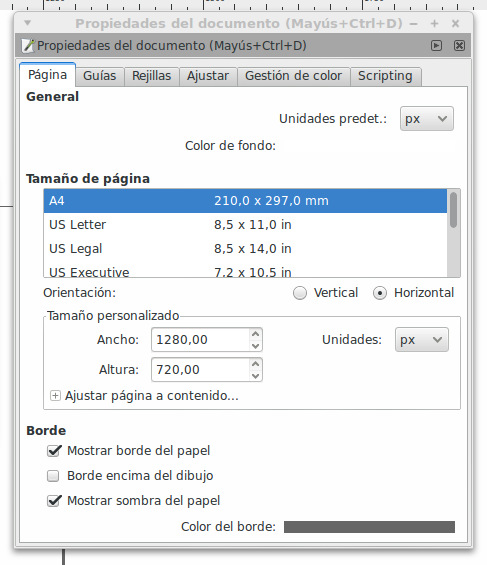
Cambie el formato de la presentación para que se vea bien a pantalla completa.

Menú  Archivo / Propiedades del documento

En el tamaño elija un formato 4:3 o 16:9 dependiendo de la resolución en la que se proyectará.


Agregar metadatos


Archivo / Metadatos del documento

Al verlo en un navegador, es posible cambiar el titulo de la presentación, y agregar campos que ayuden a indexar la presentación en ellos buscadores web.


Diseño básico

La ventaja de usar Inkscape es la libertad para generar gráficos y textos. Podemos usar una grilla y guias para organizar y mantener el estilo.

Es posible organizar toda la presentación en una sola capa, cambiando la posición de la cámara, en diferentes páginas, o una combinación de ambos.

Se le puede poner cualquier nombre a las capas, personalmente prefiero poner algo fácil de escribir porque después hay que escribir el nombre de las capas para agregar transiciones. Además prefiero numerarlas empezando por el número 0, para tener una referencia cuando quiera agrear links entre páginas.


Vistas


Una de las funcionalidades que más deseadas de Jessyink es poder hacer zoom y rotación sobre la presentación, que al ser vectorial no pierde calidad. Para lograrlo se le asigna a un grupo de objeto el rol de vista, que durante la presentación es invisible. Personalmente uso rectángulos en proporción 16:9 para tener control sobre la vista.

Además es posible asignar la vista a un grupo de objetos, cosa que es útil para generar un grupo con un número que sor sirva para ver el orden.
Por defecto la vista 0 es la vista de la página completa.


Efectos


Es posible hacer que un grupo de objetos sea invisible y que luego aparezca o viceversa. En conjunto con las vistas se puede utilizar para diferentes efectos como mostrar textos al hacer zoom a un detalle o hacer desaparecer objetos al alejarse.

No tenemos muchas opciones, pero son bastante prácticas:
  • Ninguno: no hay efecto, siempre es visible. Sirve para sacarle un efecto a un grupo.
  • Aparecer: visible de manera instantánea.
  • Desvanecer:  fade-in o fade-out al que podemos asignar la duración
  • Saltar: el grupo de objetos se mueve hasta su posición.


Transiciones (entre páginas)

Entre página y página es posible definiar la transición de entrada y salida. Las opciones disponibles son las mismas que en efectos.
La diferencia es que es necesario indicar el nombre de la capa, por eso prefiero mantener nombres simples en el que solo cambie el número.


Control por teclado / mouse

Por defecto se activan controles para manejar la presentación, cambiar de modos y otras funcionalidades.


Agregar links

En inkscape es posible crear enlaces que funcionan al ver el SVG en un navegador web. En combinación con jessyInk se convierte es una poderosa herramienta para generar contenido interactivo y evitar la navegación lineal que es uno de los problemas que tienen los slides convencionales.

Importante: desactive los controles por mouse, sino al hacer click va a cambiar de hoja en vez de abrir el link


Agregar enlaces a sitios externos


Para crear un enlace cree un rectangulo para definir el tamaño del botón (puede hacerlo transparente si quiere) use tengo o un diseño para identificarlo, cree un grupo (Ctrl-G).

Seleccione ese grupo, haga click derecho del mouse y seleccione  “Crear enlace”.


Nuevamente botón derecho, propiedades del enlace. Eso nos va a abrir un panel lateral con los parámetros del enlace:


Los nombres de los campos les van a sonar conocidos a quienes trabajen en diseño web:


  • href: la dirección web “http://...”
  • Objetivo: Si queremos que el enlace se abra en otra ventana, hay que poner “_blank”
  • Titulo: Descripción que queremos que aparezca cuando pasamos el mouse sobre el enlace.


Enlace entre páginas del documento


Se crea un enlace de la misma manera que en el paso anterior, pero en href debe poner

  • javascript:slideSetActiveSlide(0)

Donde “0” debe ser reemplazado por el número de la página.

(la numeración de las páginas empiezan en 0, así que la segunda es 1, etc)


Enlace a la vista siguiente


Se puede hacer un botón para avanzar a la vista siguiente. Esto es útil para que las presentaciones funcionen en dispositivos móviles si desactivamos el mouse (o tap) para pasar la presentación.

Creamos un grupo, lo convertimos en enlace y en el campo href:

  • javascript:javascript:dispatchEffects(1)


GIF

Es posible incrustar o enlazar un .gif animado de la misma manera que una imagen, y la reproducción es automática.


Video


El applet de video permite poner un clip en un formato que soporte nuestro navegador web, como por ejemplo OGG. Cuando el SVG en un navegador, le agrega los controles propios del browser, hacer click derecho para más opciones, etc. En este momento el video funciona bien en Firefox, pero con problemas en Chrome.


Extensiones / Jessyink / Video...

Al agregar un objeto video, aparece un grupo de objetos: un cuadro gris y un campo de texto. El primero debe ajustarse al tamaño del clip y el segundo la dirección al archivo.

Para seleccionar objetos que están dentro de un grupo, use la tecla “Ctrl” + click izquierdo. En el caso del rectángulo gris, puede usar los parámetros del objetos rectánculo para cambiar la ubicación y tamaño, para que tenga la misma proporción que el video.

El cuadro de texto donde está la ubicación se debe cambiar por la dirección donde está el video.ogv. Si es en la misma carpeta sería "vid.ogv", si está en una subcarpeta "videos/vid.ogv", etc.


Página maestra


Podemos definir una capa para que quede se repita en el fondo de las demás páginas.


Funciones extras

(Requiere saber algo de código XML / CSS) Como se trata de un archivo SVG, hay algunos cambios que se pueden hacer editando el código XML, cosa que no es demasiado difícil si saben algo de diseño web.


Corregir bug de las vistas en Chrome


Un cambio en el que el motor Webkit maneja ciertos elementos, hizo que las vistas en Jessyink se vieran mal. Si hizo la presentación con una versión de Inkscape anterior a 0.92.2 y las vistas no funcionan, es necesario editar el archivo SVG, agregando el siguiente código:

/** `SVGElement.getTransformToElement` polyfill
*/
SVGElement.prototype.getTransformToElement = SVGElement.prototype.getTransformToElement || function(elem) {
return elem.getScreenCTM().inverse().multiply(this.getScreenCTM());
};


Linkear tipografías


El problema que tienen las presentaciones de Inkscape + JessyInk es que usan las fuentes tipográficas que estén en el sistema, si el que lo ve no las tiene instaladas puede tener problemas con algunos textos.

La solución más convencional es convertir todos los textos a trayectos, pero eso tiene dos problemas: el archivo es mucho más pesado y el texto no se puede editar.

La solución que encontré es linkear las fuentes con un poco de código CSS, insertado entre las definiciones básica del archivo
y las definiciones de degradados


En este caso usé la fuente Roboto. También podría haberlo linkeado con Google Fonts, pero de esta manera la presentación funciona completamente offline.

Imágenes con enlaces relativos


Cuando uno agrega una imagen a la presentación y la linkea, el enlace es absoluto, es decir en linux va a ser “home/usuario/carpeta/archivo”, o en windows “C: /capeta/...”

Si la presentación solo se va a ver en su máquina, no va a tener problema, pero si quiere ponerla en la web es necesario que los enlaces sean relativos al SVG, por ejemplo si pongo la imagen en una subcarpeta, el enlace sería “images/imagen.jpg”.

Personalmente uso el editor web Geany, pero se puede usar cualquier editor de texto que tenga la función de buscar y reemplazar, para cambiar los enlaces absolutos a relativos, y que la presentación funcione en otras máquinas y online.

Advertencia: Cuando abra el SVG con inkscape es posible que vuelva a cambiar las direcciones de las imágenes.
Links

martes, 15 de agosto de 2017

Guia básica de inkscape


Slides para ayudar a quienes quieran empezar a usar Inkscape. Además la presentación está en formato SVG, así que la pueden ver en cualquier navegador. (hecho con Inkscape + Jessink)

Descarga archivo SVG:


sábado, 21 de marzo de 2015

[tutorial] máscara de transparencia animada en KDEnlive


KDEnlive tiene una gran cantidad de efectos de transición, llamados "barridos". Es posible hacer nuevos creando las imagenes en GIMP, y exportandolo como .PGM (usé este tutorial en inglés) Pero el resultado que logré es estático.


La manera que encontré para usar un video como mascara de transparencia es la siguiente:

  • Hacer una secuencia de PNG transparentes, en este ejemplo con blender.
  • Usar esa secuencia en KDEnlive, poniendolo en una capa entre los dos clips.
  • Utilizar las herramientas de Composición, la que viene a hacer de máscara en modo Oex respecto al video que tiene debajo, y el video por encima en modo Sobre, respecto a la pista en Auto.
  • Por una extraña razón para lograr que el texto ignore la máscara de transparencia, lo tuve que poner en "Componer" o "Afín" respecto a una de las pistas de audio.


Es probable que si quieren incluir más capas el efecto se rompa, pero puede resultar práctico para generar fusiones y efectos entre clips de video.


miércoles, 11 de febrero de 2015

[tutorial] Mejorar la calidad del render con blender internal


Probando Blender 2.73a y haciendo algunas pruebas de render con el motor cycles quedé impresionado con el poder de ese motor, pero el tiempo que toma hacer un render no lo hace práctico para PCs domésticas. Pero haciendo pruebas noté como el motor interno de Blender también mejoró.

Una cosa que no me gusta del motor interno, es que cuando ponía un sol, y los efectos para generar un ambiente realista, las sombras se llenaban de ruido, y el efecto se veía como un ruido que se mantenía quieto.


Aumentando samples, y con otros pequeños ajustes la calidad de la imagen es superior, y no tarda días para hacer un fotograma.


No todas las funcionalidades del editor de nodos son para el motor cycles, hay varios ajustes que se pueden hacer desde blender en cada fotograma.


Un detalle que aclaro es que el efecto de la luz que entre no lo hice con lamparas spot y halo, porque no podía lograr que se viera bien la luz. Así que en realidad son objetos poligonales con un material transparente que hacen el efecto.


miércoles, 4 de febrero de 2015

[tutorial] generar un timelapse con gPhoto

Una función que aparece en muchas cámaras reflex es un intervalómetro, que se puede utilizar para hacer un timelapse


gPhoto es una libreria que se puede usar para controlar cámaras digitales. Es utilizada por algunas aplicaciones como digikam, y Darktable para capturar y transferir fotos.

Para los que quieren hacerlo con una interfaz gráfica, pueden configurar la secuencia de fotos y descargar las fotos desde Darktable.


Pero si quieren una solución más liviana, se puede hacer por línea de comandos. Apenas conectamos la cámara, el sistema la monta como unidad extraible, antes de segui hay que desmontarla.


En una terminal escribimos:


$ gphoto2 --auto-detect

Si está todo bien podemos empezar a capturar. Por ejemplo para sacar 200 fotos, que las vaya descargando mientras saca, a una foto por minuto:


$ gphoto2 --capture-image-and-download -I 60 -F 200

La secuencia de imágenes se puede llevar a un editor de video. En este caso, usé KDEnlive, y usé componer para ajustar al formato 16:9, hacer zoom y movimiento de cámara.


Agrego las  slides que hice para Hackaton gulBAC 2015


http://www.mediafire.com/view/bzbe2rvkqa4fvo1/gphoto-slides.pdf


.

martes, 3 de febrero de 2015

[tutorial] Estabilizar video con transcode


Usando el editor KDEnlive vi que tenía dos herramientas para establizar video: vstab y transcode. la primera no te da demasiados parámetros para editar, y la segunda es más completa, pero el problema que tuve es que el editor se video se tilda de manera impredecible al usarlo.No sabía si el problema era de transcode o de KDEnlive pero encontré que es una librería externa que se puede llamar desde la terminal.

Primero tiene que medir los fotogramas y generar un archivo de texto:
$ transcode -J stabilize --mplayer_probe -i DSCN002.MOV
Después se puede crear un nuevo video con esta información. Se pueden utilizar diferentes codecs o generar un archivo sin compresión (con un tamaño impresionante), usé xvid4 porque fue el que tenía los codecs para hacerlo, y la compresión es facilmente visible:
$ transcode -J transform=crop=1:optzoom=1 --mplayer_probe -i DSCN002.MOV -y xvid4 -o auto01.avi


Este es un ejemplo, editado y corrección de color hechas con Blender:


domingo, 7 de septiembre de 2014

[tutorial] Agregar funcionalidad a rueda del mouse en GIMP


Por defecto GIMP tiene ciertos atajo de teclado y mouse, pero pueden modificarse a gusto. Yo no tuve problemas con los atajos que trae (no uso demasiados tampoco), pero una cosa que quise incorporar es modificar el tamaño del pincel sin tener que ir a un panel. Y especialmente con GIMP 2.8 la escala de tamaño es tan grande que resulta incómodo para un pequeño ajuste.

Abrir el meú Edición / Preferencias

Elegir la sección Dispositivos de entrada/ controladores de entrada


Elegimos la rueda del mouse, y apretamos en botón que está debajo para modificar los controles de la rueda.

Si es la primera vez que hace esto, el item "Scroll Up" y "Scroll Down" no tienen nada en la columna "Acción", si hacemos doble clich en cada uno, nos aparece una larga lista con todas la funcionalidades.

Seleccione "Decrease Brush Size" (reducir)  y "Increase Brush Size" (agrandar) en cada uno... yo prefiero que aumente al usar la rueda hacia arriba, pero puede hacerlo al revés.

Aceptando los cambios ya lo podemos probar. Gimp usa Ctrl + rueda para el zoom, y Alt + rueda para la opacidad del pincel, pero puede intercambiar estas funciones si lo considera más práctico.


lunes, 1 de septiembre de 2014

[tutorial] Capas y máscara de capas en GIMP


Manejo de capas en GIMP

El equivalente analógico sería superponer varias hojas de papel vegetal y en cada una tenemos diferentes dibujos, y podemos agregar o eliminarlas sin afectar a las demás. Pero además en un formato digital es posible hacer toda clase de operaciones matemáticas entre ellas.

En GIMP hay un panel para manejar capas, además de un menú con las operaciones que se pueden hacer con la/s capas seleccionadas. Este panel tiene botones para crear capas y grupos de capas, ordenarlas, generar duplicados y eliminarlas.

Cada capa afecta las las que tiene debajo y el modo define como se mezclan. Además cada capa se puede mover, rotar y escalar.

Cada Capa está compuesta por los colores ROJO, VERDE y AZUL, y al que se le puede agregar un cuarto, el de la transparencia o ALPHA.

Si abren una foto JPG o un archivo sin transparencia, cuando hacen click derecho sobre la capa, van a tener la opción “Añadir canal Alpha”. Si usan la goma de borrar se elimina parte de la imagen y se ve la cuadricula que indica transparencia.

Si no hay canal ALPHA, la goma de borrar... pero pintando con el color de fondo que tengan seleccionado.

Para hacer una transparencia sin perder la información de la foto original, se usa una máscara de capa, una imagen en blanco y negro que indica las partes visibles.

En una capa se hace click derecho, añadir máscara de capa, y se pueden elegir empezar con la capa visible y pintar de negro o con blanco y pintar de negro para hacer la transparencia. En este ejemplo ya tengo lista la mascara que quiero usar, así que genero más máscara elijo blanca.


Copio la capa que hará de máscara, aligo la mascara de capa, y la pego en la máscara y presiono en el icono “anclar capa flotante”.


DESCARGAR EJEMPLOS:


Mediafire 5.9 Mb


lunes, 25 de agosto de 2014

[Tutorial] grabar escritorio y ver teclas en pantalla


Mientras trabajo en el video sobre capas de GIMP, les dejo un tutorial sobre como grabar el escritorio y que se vea las teclas estoy presionando.

Si bien existe RecordMyDesktop, las pruebas que hice no tenían buena calidad. Buscando programas alternativos para Debian y derivados encontré un comando para ffmpeg:

$ ffmpeg -f x11grab -s wxga -r 25 -i :0.0 -sameq Videos/vid1.mpg
 
Ingreso el comando en una terminal e inmediatamente empieza a grabar, y con Ctrl-C se detiene.

Una herramienta útil para los que dan charlas o graban el escritorio es poder ver que teclas se presionan, y los botones del mouse. Key-Mon no viene preinstalada en Huayra, Pueden buscarla en el Centro de Software o a través de Synaptic.

sábado, 23 de agosto de 2014

[Video tutorial] Cambiar apariencia de Huayra (MATE desktop)

(Como Cambiar los iconos en Ubuntu / Fedora tiene su propio tutorial aquí)


MATE desktop, el fork del siempre confiable Gnome 2 tiene la opción Apariencia disponible en el panel de control, y permite generar sus propias combinaciones de temas colores e iconos y guardarlos con nombre.

Si bajan un tema de iconos, borde de ventana Marco (o Metacity com era el nombre en Gnome), tiene un botón "Instalar" para que lo copie a la carpeta apropiada o podemos hacerlo manualmente como en el tutorial para Ubuntu (exportar a la carpeta ".icons" para los iconos y ".themes" para bordes.

En el caso de Huayra ya vienen unos cuantos temas disponibles, algunos son originales de esta distro, otros son propios del escritorio Mate. Dependiendo del tema elegido para controles, se puede también hacer el panel semitransparente para que mezcle con el fondo, lo cual hace más claro ver cual es la ventana activa en la lista de ventanas (me gusta poner la lista de ventanas y el clima en el panel).


jueves, 21 de agosto de 2014

[tutorial] effecto morph entre fotos GIMP + G'Mic

Se me ocurrió que podría hacer un "time-lapse" usando menos fotos, pero haciendo un efecto de morfosis entre ellas. Este es el breve resultado, y de yapa capturas de como lo hice en GIMP. Las capas que genera este filtro las exporté como imágenes separadas, y en KDEnlive lo convertí en video


Además es una manera diferente de mostrar Villa Devoto, una de las obras de Alejandro Bustillo en la ciudad de Mar del Plata, mucho menos conocida que la rambla, pero parte relevante del patrimonio arquitectónico local.

GIMP + G'Mic

Para poder hacer el video hice varias animaciones separadas, en cada una cargando 4 o 5 imágenes como capas, reduciendo y recortando al formato del video (1280 x 720), y en G'Mic elegir en Entrada/Salida todas las capas. Para exportar las capas como imágenes separadas, usé Export Layers, un script que una vez instalado aparece en el menu Archivo.

Y la música que usé es de https://www.youtube.com/user/pedrofbs

lunes, 18 de agosto de 2014

[Tutorial] colorear imagen blanco y negro (GIMP + G'mic)


Este es uno de los temas que más me han consultado como hacer, es muy interesante el tema de colorear imágenes. No encontré ninguna manera de hacerlo automáticamente, pero encontré la manera de resolver el tema de colorear la piel.


Este tutorial en forma de video es un experimento, por lo general los tutoriales online me parecen muy lentos, así que traté de hacerlo lo más breve posible. También estoy empezando a grabar mi voz, traté de editarlo y que no me tengan que escuchar respirar en el micrófono. Trataré de mejorar estas cuestiones técnicas. Si quieren hacer de beta testers y opinar, será bienvenido.


Tutorial en forma de texto:

Una imagen color está formada por la suma de tres colores: rojo verde y azul, en cambio una una imagen blanco y negro solo tiene valores de luz. Colorear una imagen es una forma de pintura digital sobre la imagen blanco y negro.

Cuando son personas, lo más difícil es darle color a la piel. Este es el método que uso con Gimp y el paquete de filtros G'mic.


Hago capa nueva duplicando de la imagen original, y abro G'mic, en “black & white” / "colorize with color map" (colorear con mapa de color) en gradient preset elijo user defined, y cambio los colores por lo de la piel, más marrón en la partes oscuras, y más rosado en las partes claras.


 Aplicamos una máscara de capa para poder usar esta capa solamente donde hay piel. El mismo filtro se puede usar para el pelo, o simplemente con la herramienta colorear.


Para detalles como labios, en una nueva capa pinten los labios, y pongan esta capa en multiplicar. Bajen la opacidad o cambien el color a gusto.

Cualquiera de estás técnicas se pueden usar para otras partes de la imagen.


DESCARGAR XCF // DOWNLOAD XCF