

Mostrando entradas con la etiqueta gimp. Mostrar todas las entradas
Mostrando entradas con la etiqueta gimp. Mostrar todas las entradas
domingo, 1 de septiembre de 2019

viernes, 1 de septiembre de 2017

domingo, 15 de marzo de 2015
resynthesizer y la ética del diseñador

EDITADO: Hace unos días La Nación escribe un articulo con varios errores que es importante aclarar: Google no inventó la técnica de inpainting, lo único que hizo es demostrar los riesgos de hacer la misma marca en todas las fotos, porque es posible reconstruir la marca de agua original, para poder borrarla más fácil. Y Las herramientas como Resynthesizer ES LIBRE, no es un plugin pago para un programa gratuito.
Es una herramienta muy útil, y existe hace años, pero siempre he tenido mis dudas sobre promocionarla. Mientras programas comerciales lo vendían como la gran novedad, varios años antes Paul Harrison había hecho este logaritmo.
Es una herramienta muy útil, y existe hace años, pero siempre he tenido mis dudas sobre promocionarla. Mientras programas comerciales lo vendían como la gran novedad, varios años antes Paul Harrison había hecho este logaritmo.
Mi conflicto ético es que soy conciente que una herramienta así puede usarse para sacar marcas de agua, logos y otra información relevante de la foto. Digno de un argumento de película de superhéroes: es nuestra responsabilidad como profesionales usarlo respetando la propiedad intelectual de otras personas. Me podría poner en la postura de hacker de sombrero blanco y hablar sobre que marcas de agua se pueden hacer que hagan más difícil su eliminación (como ven en el ejemplo texto sólido y fino y sin sombras se elimina fácilmente con resynthesizer y algo de clonar).
Para usar resynthesizer es necesario tener experiencia usando las herramienta de selección de GIMP, usando la herramienta agrandar y reducir selección para poder seleccionar lo suficiente para que no queden sombras o fantasmas. Pero una vez dominado "sintetizar selección" se convierte en una herramienta muy poderosa.
Sitio web de Resynthesizer
Use con responsabilidad.
lunes, 8 de septiembre de 2014
Corrección de fotos para fotografía comercial

Después de varios años de trabajo he encontrado filtros y herramientas para la corrección de fotos, sobre todo para la fotografía de productos.
Eliminación de ruido (graining): Anistropic Smooth de G'Mic
Corrección de distorsión optica: Filtros/Distorsiones/distorsión de lente ( Principal -6,500 ).
Color blanco de fondo: Grey point ( http://registry.gimp.org/node/89 ).
Ajustes de color: Colores/Tono y saturación y Colores/curvas.
En este caso modifiqué lo que se ve en pantalla agregando una captura del escritorio como nueva capa, ajustada con la herramienta perspectiva.
domingo, 7 de septiembre de 2014
[tutorial] Agregar funcionalidad a rueda del mouse en GIMP
Por defecto GIMP tiene ciertos atajo de teclado y mouse, pero pueden modificarse a gusto. Yo no tuve problemas con los atajos que trae (no uso demasiados tampoco), pero una cosa que quise incorporar es modificar el tamaño del pincel sin tener que ir a un panel. Y especialmente con GIMP 2.8 la escala de tamaño es tan grande que resulta incómodo para un pequeño ajuste.
Abrir el meú Edición / Preferencias
Elegir la sección Dispositivos de entrada/ controladores de entrada

Elegimos la rueda del mouse, y apretamos en botón que está debajo para modificar los controles de la rueda.
Si es la primera vez que hace esto, el item "Scroll Up" y "Scroll Down" no tienen nada en la columna "Acción", si hacemos doble clich en cada uno, nos aparece una larga lista con todas la funcionalidades.
Seleccione "Decrease Brush Size" (reducir) y "Increase Brush Size" (agrandar) en cada uno... yo prefiero que aumente al usar la rueda hacia arriba, pero puede hacerlo al revés.
Aceptando los cambios ya lo podemos probar. Gimp usa Ctrl + rueda para el zoom, y Alt + rueda para la opacidad del pincel, pero puede intercambiar estas funciones si lo considera más práctico.
lunes, 1 de septiembre de 2014
[tutorial] Capas y máscara de capas en GIMP
Manejo de capas en GIMP
El equivalente analógico sería
superponer varias hojas de papel vegetal y en cada una tenemos
diferentes dibujos, y podemos agregar o eliminarlas sin afectar a las
demás. Pero además en un formato digital es posible hacer toda
clase de operaciones matemáticas entre ellas.
En GIMP hay un
panel para manejar capas, además de un menú con las operaciones que
se pueden hacer con la/s capas seleccionadas. Este panel tiene
botones para crear capas y grupos de capas, ordenarlas, generar
duplicados y eliminarlas.
Cada capa afecta
las las que tiene debajo y el modo define como se mezclan. Además
cada capa se puede mover, rotar y escalar.
Cada Capa está compuesta por los
colores ROJO, VERDE y AZUL, y al que se le puede agregar un cuarto,
el de la transparencia o ALPHA.
Si abren una foto JPG o un archivo sin
transparencia, cuando hacen click derecho sobre la capa, van a tener
la opción “Añadir canal Alpha”. Si usan la goma de borrar se
elimina parte de la imagen y se ve la cuadricula que indica
transparencia.
Si no hay canal ALPHA, la goma de
borrar... pero pintando con el color de fondo que tengan
seleccionado.
Para hacer una transparencia sin perder
la información de la foto original, se usa una máscara de capa, una
imagen en blanco y negro que indica las partes visibles.
En una capa se hace click derecho,
añadir máscara de capa, y se pueden elegir empezar con la capa
visible y pintar de negro o con blanco y pintar de negro para hacer
la transparencia. En este ejemplo ya tengo lista la mascara que
quiero usar, así que genero más máscara elijo blanca.
Copio la capa que hará de máscara,
aligo la mascara de capa, y la pego en la máscara y presiono en el
icono “anclar capa flotante”.
DESCARGAR EJEMPLOS:

Mediafire 5.9 Mb
sábado, 30 de agosto de 2014
jueves, 21 de agosto de 2014
[tutorial] effecto morph entre fotos GIMP + G'Mic
Se me ocurrió que podría hacer un "time-lapse" usando menos fotos, pero haciendo un efecto de morfosis entre ellas. Este es el breve resultado, y de yapa capturas de como lo hice en GIMP. Las capas que genera este filtro las exporté como imágenes separadas, y en KDEnlive lo convertí en video
Además es una manera diferente de mostrar Villa Devoto, una de las obras de Alejandro Bustillo en la ciudad de Mar del Plata, mucho menos conocida que la rambla, pero parte relevante del patrimonio arquitectónico local.

Y la música que usé es de https://www.youtube.com/user/pedrofbs
Además es una manera diferente de mostrar Villa Devoto, una de las obras de Alejandro Bustillo en la ciudad de Mar del Plata, mucho menos conocida que la rambla, pero parte relevante del patrimonio arquitectónico local.
GIMP + G'Mic
Para poder hacer el video hice varias animaciones separadas, en cada una cargando 4 o 5 imágenes como capas, reduciendo y recortando al formato del video (1280 x 720), y en G'Mic elegir en Entrada/Salida todas las capas. Para exportar las capas como imágenes separadas, usé Export Layers, un script que una vez instalado aparece en el menu Archivo.
lunes, 18 de agosto de 2014
[Tutorial] colorear imagen blanco y negro (GIMP + G'mic)

Este es uno de los temas que más me han consultado como hacer, es muy interesante el tema de colorear imágenes. No encontré ninguna manera de hacerlo automáticamente, pero encontré la manera de resolver el tema de colorear la piel.
Este tutorial en forma de video es un experimento, por lo general los
tutoriales online me parecen muy lentos, así que traté de hacerlo lo más
breve posible. También estoy empezando a grabar mi voz, traté de
editarlo y que no me tengan que escuchar respirar en el micrófono.
Trataré de mejorar estas cuestiones técnicas. Si quieren hacer de beta
testers y opinar, será bienvenido.
Tutorial en forma de texto:
Una imagen color está formada por la suma de tres colores: rojo verde y azul, en cambio una una imagen blanco y negro solo tiene valores de luz. Colorear una imagen es una forma de pintura digital sobre la imagen blanco y negro.
Cuando son personas, lo más difícil es darle color a la piel. Este es el método que uso con Gimp y el paquete de filtros G'mic.
Cuando son personas, lo más difícil es darle color a la piel. Este es el método que uso con Gimp y el paquete de filtros G'mic.

Hago capa nueva duplicando de la imagen original, y abro G'mic, en “black & white” / "colorize with color map" (colorear con mapa de color) en gradient preset elijo user defined, y cambio los colores por lo de la piel, más marrón en la partes oscuras, y más rosado en las partes claras.

Aplicamos una máscara de capa para poder usar esta capa solamente donde hay piel. El mismo filtro se puede usar para el pelo, o simplemente con la herramienta colorear.

Para detalles como labios, en una nueva capa pinten los labios, y pongan esta capa en multiplicar. Bajen la opacidad o cambien el color a gusto.
Cualquiera de estás técnicas se pueden usar para otras partes de la imagen.

DESCARGAR XCF // DOWNLOAD XCF
sábado, 9 de abril de 2011
B.I.G. Diseño gráfico libre
Por fin les dejo e resultado final (por lo menos por ahora, se puede mejorara después) de mi presentación para el FLISoL 2011. Tomé algunos elementos de la presentación que hicimos con Emiliano para 2010.
El video es en parte una demostración técnica: algunos efectos están agregados solo para demostrar que son posibles, aunque queden un poco sobrecargados; por otra parte la idea es empezar a hacer material de difusión que no sea tan estático.
Video en youtube
Descargar video 1280 x 720
(150Mb comprimido, 250 descomprimido)

BIG diseño grafico libre by Dario Badagnani is licensed under a Creative Commons Reconocimiento-NoComercial-CompartirIgual 2.5 Argentina License.
jueves, 24 de marzo de 2011
Motion graphics Test 3
Estoy preparando una charla para el 9 de Abril. Esta no es la charla, estoy probando que puedo hacer la idea que tenía en mente.
Solo usé Blender, Inkscape y Gimp, para las imágenes, transiciones efectos.
Solo usé Blender, Inkscape y Gimp, para las imágenes, transiciones efectos.
lunes, 7 de febrero de 2011
Tutorial: Mathmap para Gimp
Como suele ocurrir con aplicaciones libres, permiten el agregado de filtros, muchas veces con soporte para diferentes lenguajes. Viendo un tutorial para lograr el efecto Doste, me encontré con una extensión llamada Mathmap.

Este es el modo de composición, que permite unir filtros para generar diferentes resultados.

El modo "user values" nos permite difinir los valores de todos los filtros que incluimos.
Me parece muy interesante lo que está haciendo Mathmap de incorporar una interfaz gráfica para componer filtros sin programar, ajustar los valores y ver una previsualización en tiempo real. La versión que tengo instalada no es muy estable, pero he logrado hacer cosas en pocos pasos:
- Preparar la imagen: en este ejemplo amplié el tamaño del lienzo y le agregué el canal alpha para tener transparencia.
- Abrir Mathmap (Filtros/genericos/Mathmap/mathmap)
- Por una cuestión de estabilidad y de no torturar mi máquina desabilité el “auto preview”
- Ir a la sección componer y elegir filtros y conectarlos en el orden que quiero que trabajen, una vez que creo que es lo que quiero e hice vista previa.


- Luego se pueden ajustar los valores puntuales de cada filtro hasta lograr el resultado esperado, en este ejemplo traté corregir la perspectiva y agregar una grilla para ver la exactitud del resultado. (Podría hacer la corrección con distorsión/efectos de lente, pero no podría girar, mover y agregar la trama en un solo paso).
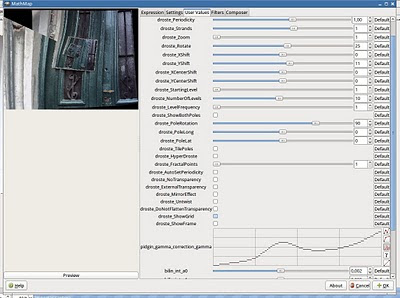
Esta es la imagen original y el resultado


Y este es el efecto Doste hecho con una foto propia (estudio de arte) como base:

domingo, 19 de diciembre de 2010
Mis tutoriales favoritos para B.I.G
Acá les dejo algunos tutoriales, básicos para las tres herramientas fundamentales para grafica 2D y 3D (se le puede agregar KDEnline para video, Kompozer para web y Scribus para autoedición, aunque la sigla quede BIGKKS... XD
Blender: Novato a Profesional
Via wikibooks, no sé el autor
Un excelente tutorial para la rama 2.4 de Blender, con este tutorial pude empezar a trabajar, y tuve resultado más rápidos y más completos que con otros programas (un 3dMax viejo o el difunto Corel Dream 3D, hoy solo recomendable para masoquistas)
Inkscape: Logo a logo
por joaclintistgud.wordpress.com
Como llevo muchos años de usar otros editores vectoriales, me resulta difícil opinar sobre inkscape, pero desde que lo probé, me pareció mucho, pero mucho más simple de usar que Corel, pero al mismo tiempo tenés más control de hacer lo que tenías en mente. Este tutorial me parece contundente, porque combina el uso de herramientas con la creación de logos reales, mostrando como en pocos pasos se pueden hacer.
Gimp: Gimp+GPS, videotutorial paso a paso
Por Ramón Miranda
Si te interesa Gimp para pintura digital o para creaciónes más artisticas, recomiendo que instales los pinceles y presets creados por Ramón Miranda, llamado GIMP-GPS. Para instalarlo también van a encontrar videotutoriales y en texto. Si nunca usaron un editor de fotos, no saben mucho sobre capas les recomiendo que se vean los videos que explican panel a panel como usar Gimp.
Gracias a los respectivos creadores de estos tutoriales.
Gracias a los respectivos creadores de estos tutoriales.
miércoles, 8 de diciembre de 2010
Tutorial: Corrección de color y proceso cruzado en Gimp
Hace mucho que no ponía ningún tutorial de Gimp, y es una buena oportunidad para hablar sobre algunos plugins. Como dije en un post anterior, recomiendo que instalen el paquete gimp-plugins-registry. Hay otros plugins que voy a usar, y les pondré los links correspondientes. Elegí una foto vieja, sacada con una cámara que en ciertas condiciones de luz elegía un ajuste de color inapropiado, y todas las fotos tenian mucho graneo (ese ruido de fondo que se ve sobre todo en las partes oscuras). Suponiendo que estamos obligados a trabajar con esta foto, vamos a hacer un pequeño trabajo de restauración.

 Foto original
Sacar el ruido
Se puede usar GreyCstoratio que está en los plugins registry, o usar la versión mejorada (aunque consume más RAM) que se encuentra dentro del paquete G'Mic. Otra opción es Wavelet Denoise Los resultados de los plugins para Gimp, se pueden comparar incluso con algunas herramientas comerciales.

GREYCrestoration

Comparativa antes/después
Ajuste de color
Se nota que las cosas que deberian ser blancar se ven azuladas. Una manera de ajustarlo es con balance de color, a mi me gustan esos métodos manuales, pero si buscas algo más rápido podés usar el filtro Gimp Grey point Filter http://registry.gimp.org/node/89, que hay que copiar a: /home/usuario/.gimp-2.6/scripts. Primero elegir un color lo más cercano a blanco. Ir al menú herramientas, Grey point y elegir white y aceptar. Ahora lo que se veia azulado se ve gris.

Ajuste Grey Point
Aunque se ve mejor, se nota una falta de contraste, con la herramienta curvas se puede lograr que lo negro se vea de ese color llevando el principio de la curva al comienzo del histograma.

Ajuste curvas
 Foto ajustada
Efecto con curvas de color (proceso cruzado)
Mirando articulos de fotografía encontré este efecto para que parezca un revelado de una foto antigua, y es algo muy fácil de hacer en Gimp: http://altfoto.com/2010/11/obtener-proceso-cruzado-facilmente. Podés hacerlo manualmente, ajustando cada canal RGB de una manera similar a esta...


...pero más fácl es descargar el ajuste de curvas y copiarlo a /home/usuario/.gimp-2.6/curves
http://www.mediafire.com/?u60fr8r64ls70mq
 Resultado efecto cruzado
 Acentuar foto
Otro filtro recomendable es Sharpen (smart redux) es un filtro que acentúa los bordes sin acentuar el ruido ya existente.

lunes, 18 de octubre de 2010
GimpBox: Modo ventana única en las versiones estables de Gimp
Las versiones en desarrollo de Gimp ya incorporan el modo de ventana única. Pero para todos aquellos que usan la versión estable existe un sencillo script que transforma la interfaz del programa en una más similar a la de otros programas de edición de imágenes.
En Ubuntu se puede instalar facilmente tecleando en un terminal
sudo wget http://gimpbox.googlecode.com/hg/gimpbox.py -O /usr/local/bin/gimpboxsudo chmod +x /usr/local/bin/gimpbox
Ahora, para ejecutar Gimp solo tenemos que modificar el menu, haciendo click con el boton derecho del mouse y elegimos "Editar los menús". En la parte de "Gráficos" seleccionamos Gimp, y luego botón derecho, "Propiedades". En la ventana que aparece reemplazamos la palabra "gimp" por "gimpbox" en la sección "Comando". Listo!
domingo, 26 de septiembre de 2010
Donde se instalan los plugins de Gimp
Cuando me consultaron sobre gimp y sus filtros noté que instalarlos es diferente en cada sistema, y en cada caso van en carpetas diferentes:
En sistemas Gnu/linux
para cada usuario:
para todos los usuarios como administrador:
En versiones portables de W:
(por lo menos la compilaciones que yo bajé)
pinceles:
En Instalaciones en Windows:
(usé la instalación que aunque no oficial está en gimp.org)
En Mac:
(por lo que pude averiguar, no tengo mac para comprobarlo)
En sistemas Gnu/linux
para cada usuario:
- home/usuario/.gimp-2.6
para todos los usuarios como administrador:
- usr/share/gimp
En versiones portables de W:
(por lo menos la compilaciones que yo bajé)
pinceles:
- App/gimp/share/gimp/2.0/brushes
- App/gimp/lib/gimp/2.0/plug-ins
En Instalaciones en Windows:
(usé la instalación que aunque no oficial está en gimp.org)
- C:\Documents and Settings\usuario\.gimp-2.6
En Mac:
(por lo que pude averiguar, no tengo mac para comprobarlo)
- Contents/Resources/lib/gimp/2.0/plug-ins
miércoles, 22 de septiembre de 2010
Gimp, funciones y plugins
Se dice una y mil veces, pero es importante volver a repetirlo: Gimp no es un reemplazo directo de Photoshop. Son dos programas de edición de imágenes, pero tienen funciones y trabajan de maneras diferentes.
Hemos llegado al extremo en convertir a un programa en un verbo, y la gente habla de “fotoyopear” algo sin saber como funciona. El tema es que PS se usa en la industria gráfica de otras maneras que mucha gente no sabe, hay cosas que Gimp puede hacer, otras que no.
Como tantos programas libre, la criatura trabaja de manera modular, y admite varios lenguajes para filtros (script-Fu, Python), múltiples formatos de pinceles (cosa que ya expliqué). Pueden instalar algunos paquetes de los repositorios de sus distro, y otros los pueden descargar de la web. Eso si, tengan en cuenta que los filtros para Linux son solo comandos, pero para W… son unas versiones compiladas, así que para la versiones portables necesitan la version binaria.
Instalar plugins es tan simple como poner archivo en la carpeta apropiada. En Ubuntu agregué via Synaptic:
Hemos llegado al extremo en convertir a un programa en un verbo, y la gente habla de “fotoyopear” algo sin saber como funciona. El tema es que PS se usa en la industria gráfica de otras maneras que mucha gente no sabe, hay cosas que Gimp puede hacer, otras que no.
Como tantos programas libre, la criatura trabaja de manera modular, y admite varios lenguajes para filtros (script-Fu, Python), múltiples formatos de pinceles (cosa que ya expliqué). Pueden instalar algunos paquetes de los repositorios de sus distro, y otros los pueden descargar de la web. Eso si, tengan en cuenta que los filtros para Linux son solo comandos, pero para W… son unas versiones compiladas, así que para la versiones portables necesitan la version binaria.
Instalar plugins es tan simple como poner archivo en la carpeta apropiada. En Ubuntu agregué via Synaptic:
- gimp-data-extras (pinceles extras)
- gimp-gap (herramientas para animación, muy útil para hacer gifs)
- gimp-resynthesizer (filtro para llenar un área con la textura que lo rodea)
- gimp-texturize (para convertir una imagen en textura en mosaico)
- gimp-plugins-registry (un paquete con filtros como separate+, Sharpen smart redux y otras herramientas prácticas.
- gimp-ufraw (uno de los tanto filtros para abrir RAW)
- pandora: una herramienta para hacer panoramas en Gimp
Instalados por otros medios
- G'mic - Mega paquete de filtros, da para un post aparte.
- XCF layers suite (plugins para Gimp y Blender para poder importar xcf como elementos en Blender.
- Opcion “Save for web” En realidad ya no lo uso, pero capaz les sirve.
- Gimp-GPS (pinceles y presets para los mismos) creados por Ramón Miranda
- Otros filtros se pueden encontrar en este sitio.
Volviendo a las cosas que se pueden y no se pueden hacer, voy a ir paso por paso mencionando las funciones para las cuales se usa gimp en diferentes profesiones.
Un fotografo lo usa para transferir la información RAW de la cámara, manejar grupos de fotos y aplicar ajustes en lote. En cine se usa para ajustar el color de la película para su revelado en film o digital.
Hay muchos filtros para añadir soporte RAW, en los plugins Gimp-regitry hay un “batch process” para funciones básicas. Si realmente necesitas aplicar un efecto cientos de veces, se puede hacer por lineas de comando (es muy probable que ya haya algo hecho).
Para edición películas o fotos de alta resolución se trabaja en imágenes de 16bits por canal, pero ni nuestros monitores ni nuestras humildes impresoras pueden mostrar tanta profundidad de color. Si querés hacer archivos 25% más grandes para nada es problema tuyo.
Para edición películas o fotos de alta resolución se trabaja en imágenes de 16bits por canal, pero ni nuestros monitores ni nuestras humildes impresoras pueden mostrar tanta profundidad de color. Si querés hacer archivos 25% más grandes para nada es problema tuyo.
En las imprentas se usa para preparar las imágenes para ser impresas, manejando múltiples perfile de color CMYK, RGB, o creado bicromias y tricromías.Otro de los plugins disponible en los Gimp-registry es la separación de una imagen en varias, para cada canal. Lamentablemente para elegir un perfil de color específico necesitan un programa como CMYK tool, o Krita. Recuerde: pregunte en la imprenta donde van a imprimir, que perfil usan o si prefieren hacerlo ellos. Para imprimir a una impresora Inkjet o Laser no es necesario convertirlas porque las impresoras ya tienen su propio conversor de perfiles. Personalmente imprimir en casa con CUPS me resulta muy confiable porque sale lo mismo que veo en el monitor.
En post producción se le hacen ajustes de color, correcciones como eliminar partículas depolvo en la lente de una foto, eliminar bordes rígidos de un render 3D, etc.Ajustes de color, curvas, hacer selecciones poligonales son funciones existentes hace tiempo en Gimp, tiene tanto o más que muchas aplicaciones pagas o freeware.
El uso más conocido: Manipulación de imágenes en capas con múltiples efectos de fusión entre ellas.Por supuesto que eso está en Gimp, lo que no tiene son efectos asociados a cada capa, como sombras y brillos, se puede agregar un filtro para hacer esos efecto, pero son una capa separada. También hay recursos para usar los filtros PS en Gimp, pero prefiero aprender a usar herramientas libres.
Importante: Ni Gimp photoshop tienen un limite para lo que se puede hacer, hacer una imagen realista es responsabilidad usuario, para no terminar haciendo un desaste.
Una herramienta para pintura virtual, con una amplia gama de pinceles y propiedades, y con la posibilidad de comprar más.Los pinceles de Gimp son bastante… básicos. Si te gusta pintar usando pinceles y la herramienta dedo podés instalar Gimp-GPS, que es una enorme gama de pinceles, degradados y presets. Simplemente hay que copiar unos archivos a la carpeta de Gimp. También puede generar sus propios pinceles (ver tutorial).
Otra alternativa es usar un programa específico, como MyPaint, Drawpile, FlowPaint , o incluso existe Alchemy, que en vez de generar imágenes, usa vectores. Krita, que es un programa para KDE que es similar a Gimp en muchos aspectos y tiene algunas funciones de pintura.
Uso de filtros especiales como Neatimage para eliminar ruido si arruinar la foto, rescalado líquido para eliminar partes de la foto, y otros tantos filtros comerciales que se venden en el mercado.Filtros hay de sobra, además de los que tiene la instalación básica, gimp-plugins-extra y gimp-registry agrega uno cuantos más. Neatimage se reemplaza fácilmente con GeyCstoration (ahora forma parte de G´Mic) el escalado liquido está en los gimp-registry y aparece en el menú capa, Resynthesizer compite con el content aware fill de CS5.
Considerando que muchos plugins hace que Gimp tarde más en arrancar recomiendo que instalen los que Uds consideren apropiados, yo no puse filtros de efectos porque no los uso, estos que menciono los busqué porque los necesitaba para trabajar.
Un profesional o un estudiante necesita una herramienta para diseño en general, con capacidades 3D, como para preparar elementos para llevar a Alter effects.Gimp tiene herramientas como clonar con perspectiva, algo bastante práctico a la hora de corregir una foto. Su manejo de texto es simple y si necesita editar textos complejos deberia trabajar con Inkscape, porque los vectores se pueden editar indefinidamente sin perdida de calidad. Si le interesa el 3D o motion graphics debería considerar aprender algo de Blender, preferible aprender un solo programa libre antes que 2 o 3 programas privativos (y que cuestan más de 3 ceros tener una licencia). Herramientas como XCF Suite simplifican el trabajo, permitiendo crear un archivo xcf en capas y llevarlo a Blender como una serie de elementos separados, listo para animar.
Un diseñador web necesita un asistente para generar imágenes para la web optimizando tamaño y calidadPS solía venir con la función “salvar para la web” y como muchos pedían que Gimp tenga algo equivalente, alguien lo escribió. Cada elemento de reducir color y las opciones de salvado existen, y para usuarios avanzados esto resulta innecesario.
Cosas que Photoshop no puede hacer (y no voy a mencionar licencias y precios)
- Ocupar unos pocos megas y funcionar en máquinas viejas.
- No instalar docenas de librerias en el sistema. Es decir que no cambia el rendiemiento de la máquina.
- Llevarse en un pendrive, trabajar un cualquier máquina (de manera legal).
- Funcionar desde un Live CD (aunque para esto necesitás bastante RAM).
- Personalizar a fondo los paneles, que herramientas queremos usar, y como queremos que se vea y trabaje. (tema para otro post)
Gimp tiene sus defectos, pero son tiempo y donaciones de dinero todo se puede arreglar.
lunes, 17 de mayo de 2010
Diapositivas de la Charla Diseño + sofware libre

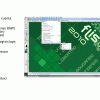
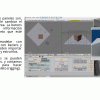
El dia 15 de Mayo, en el marco del Flisol 2010, dimos una charla sobre las herramientas básicas para la producción gráfica utilizando software libre. Es un panorama sobre las funciones que ofrece Gimp, Inkscape, Blender y Scribus en su uso en conjunto y algunos plugins a tener en cuenta.





Descargar diapositivas:
Suscribirse a:
Entradas (Atom)